Bambu Studio: guia em português para fatiar sua primeira peça
Impressora montada, calibração feita, e aí o Bambu Studio abre com uma parede de botões. Calma. Para imprimir bem você mexe em meia dúzia deles e ignora o resto por meses. Este guia mostra quais são, na ordem em que aparecem no caminho: importar o arquivo, acertar os perfis, ajustar camada, preenchimento e suporte, e só então pensar em multicor.
Do arquivo à mesa: importar e escolher perfis
O Bambu Studio abre STL, 3MF e OBJ; arrastar o arquivo para a janela basta. O 3MF é o formato da casa: guarda orientação, cores e ajustes junto com a geometria. Arquivo de fora costuma chegar torto, então confira se a peça está apoiada com a face plana na mesa; o clique direito tem a opção de deitar sobre uma face. Se a diferença entre esses formatos ainda confunde, o guia de arquivos STL para impressora 3D explica o que cada um carrega.
- Perfil de máquina: na primeira abertura, escolha o modelo exato da sua impressora. A1, A1 mini, P1S e X1C têm mesa e limites diferentes, e o perfil certo carrega tudo isso.
- Perfil de filamento: selecione o material que está de fato no slot, Generic PLA ou Generic PETG. Filamento da própria Bambu tem perfil com nome próprio, use esse.
- Errar o perfil de filamento é a causa número um de primeira impressão feia: temperatura de PETG em PLA vira fiapo, e o contrário descola da mesa.
- Ainda está escolhendo a máquina? O comparativo de qual Bambu Lab comprar resolve isso antes do slicer.
Camada, preenchimento e suporte: os três ajustes que decidem
- Altura de camada: 0.2 mm é o padrão do bico 0.4 e resolve quase tudo. Desça para 0.12 ou 0.08 mm só em peça pequena e detalhada, tipo miniatura ou letra miúda; o tempo de impressão sobe muito e em peça grande sem detalhe fino ninguém nota a diferença.
- Preenchimento: 15% em grade segura peça decorativa. Peça que apanha no uso pede 25% ou mais, mas antes de subir o preenchimento, suba as paredes: parede extra dá mais resistência que preenchimento extra.
- Suporte: só quando tem parte flutuando no ar. O suporte de árvore do Bambu Studio sai fácil da peça e gasta menos material; ative, fatie e olhe a prévia camada por camada para ver onde ele encosta.
- Regra geral: mude um ajuste por vez. Quando três coisas mudam juntas e a peça sai ruim, você não sabe qual foi a culpada.
Multicor com AMS Lite: pintar direto no slicer
Com o AMS Lite na linha A1, dá para imprimir em até 4 cores. No Bambu Studio, a ferramenta de pintura deixa colorir o modelo região por região, ou você atribui uma cor para cada objeto da mesa. O que a propaganda não conta: cada troca de cor purga filamento, e modelo com muitas trocas por camada gera uma pilha de purga maior que a peça. Multicor brilha em logo, letreiro e peça com camadas de cor bem separadas; em estátua toda mesclada, pense duas vezes.
Fatiador bom é o que você esquece que existe: arquivo entra, peça boa sai, e no caminho você mexeu em três botões.
Perfil pronto da MakerWorld e o primo Orca Slicer
Modelo baixado da MakerWorld quase sempre vem com perfil de impressão pronto, fatiado para máquinas Bambu específicas: confira se existe perfil para o seu modelo, e aí é um clique e a peça vai. Para modelo de terceiros, comece por aí e só abra os ajustes se o resultado não agradar; o guia da MakerWorld em português ensina a separar perfil bom de perfil enfeitado. E vale conhecer o primo de código aberto: o Orca Slicer nasceu do código do Bambu Studio, aceita impressora de várias marcas e traz testes de calibração embutidos. A lógica é a mesma, então o que você aprende em um serve no outro.
O fatiador não conserta arquivo ruim
A parte difícil não é fatiar, é ter um arquivo que preste. Parede fina demais, furo fora de medida, geometria quebrada: nenhum ajuste de slicer salva isso. A gente modela peça sob medida e entrega arquivo STL sob medida em STL, 3MF ou OBJ, já desenhado com regra de impressão FDM. Você manda foto, desenho ou medidas pelo WhatsApp, recebe o orçamento, aprova a prévia 3D e o arquivo chega pronto: arrastar para o Bambu Studio, fatiar e imprimir.
Peças que já saíram do nosso laboratório
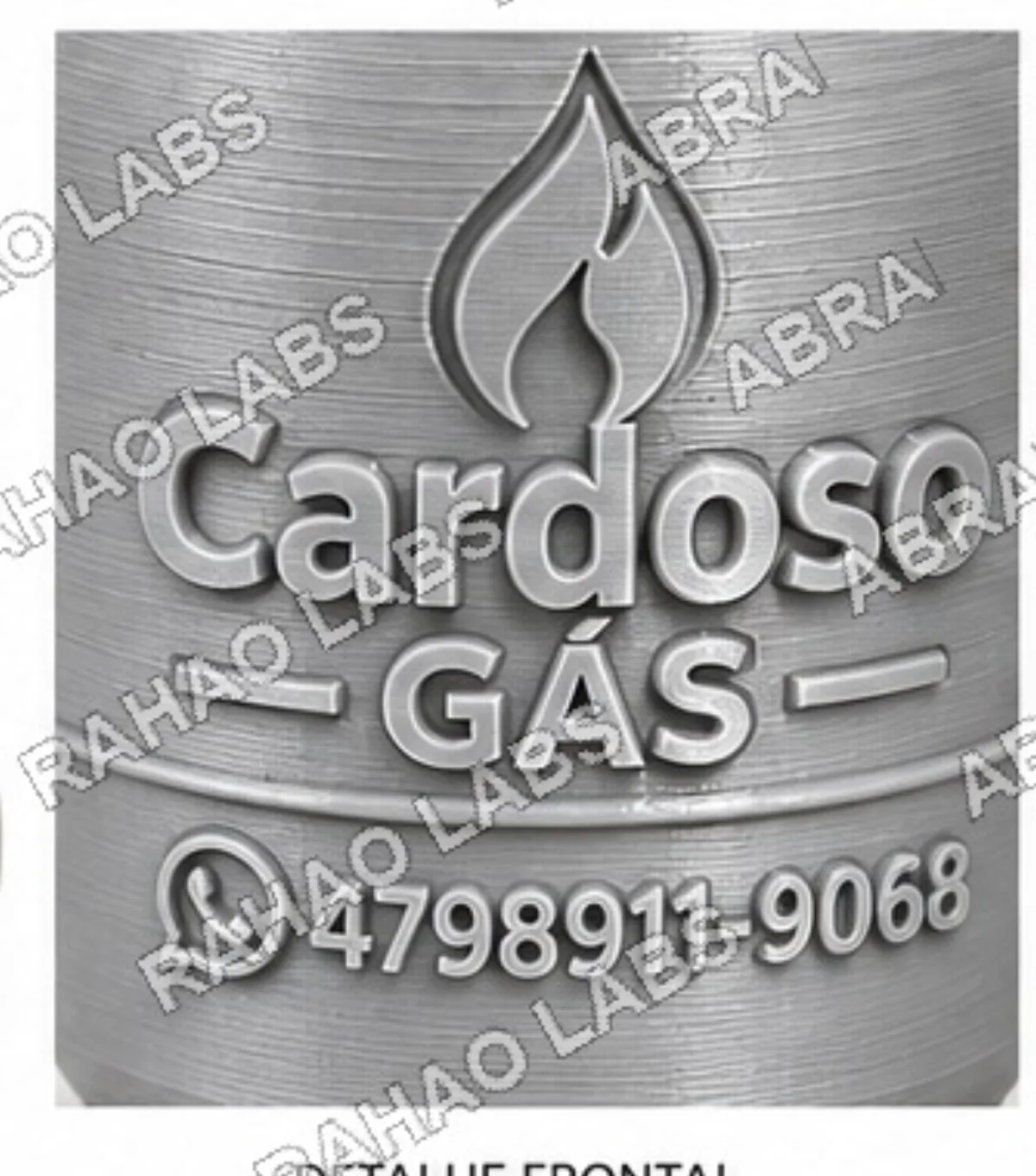
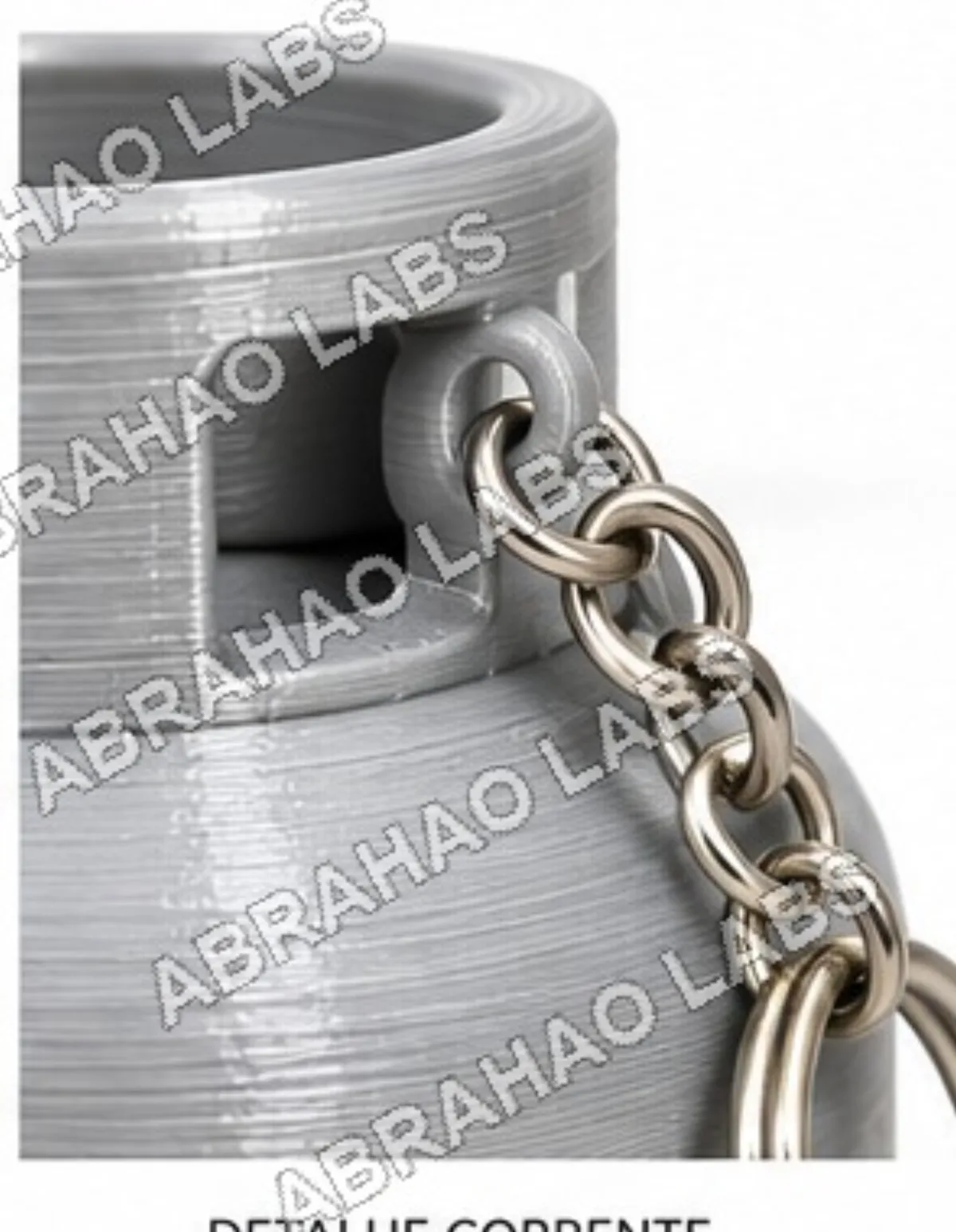
A Abrahao Labs modela e imprime em 3D em Atibaia-SP e envia para todo o Brasil. As imagens abaixo são de projetos reais, fotos de peças entregues e prévias 3D enviadas a clientes, não de banco de imagem. Todo pedido passa por prévia 3D aprovada antes de imprimir.