Tinkercad: guia em português para sua primeira peça imprimível
O Tinkercad é o jeito mais rápido de sair do zero na modelagem 3D: é da Autodesk, é grátis, roda no navegador sem instalar nada, e a interface inteira funciona em português. Em uma tarde dá para desenhar um chaveiro com nome, uma caixinha ou um suporte simples e exportar um STL que imprime de verdade. Este guia mostra o caminho da conta criada ao arquivo pronto, e é honesto sobre o ponto em que a ferramenta para de servir.
A lógica inteira cabe em três verbos: empilhar, furar, agrupar
- Tudo no Tinkercad nasce de formas prontas: caixa, cilindro, esfera, texto. Você arrasta para o plano de trabalho e ajusta as medidas em milímetro, que é a unidade que o slicer espera.
- Qualquer forma pode virar furo. Um cilindro marcado como furo atravessando uma caixa vira o buraco da argola do chaveiro; uma caixa menor dentro de outra vira o vão da caixinha.
- Agrupar funde tudo que está selecionado em uma peça só, aplicando os furos. Desagrupar desfaz, então dá para errar sem medo.
- As ferramentas de alinhar e espelhar resolvem o que a mão livre não resolve: centralizar texto na base, deixar parede com a mesma espessura dos dois lados.
Primeira peça imprimível em uma tarde
- Chaveiro com nome: caixa achatada de uns 4 mm de altura, forma de texto em cima com 2 mm, cilindro furo num canto para a argola. Agrupou, acabou.
- Caixinha com tampa: uma caixa com outra caixa furo por dentro, deixando parede de 2 mm. A tampa é uma caixa rasa com um ressalto que entra na boca, com folga de 0,2 a 0,3 mm para não travar.
- Suporte de celular: duas caixas em L com um batente na frente. Meça o celular com régua antes, chutar medida é o erro clássico da primeira peça.
- Mantenha a face maior apoiada no plano de trabalho: peça com base plana imprime sem suporte e sai melhor. Mais ideias de primeiro projeto no guia de o que imprimir na Bambu Lab A1.
Exportar o STL e mandar imprimir
Terminou a peça, é Exportar, .STL, e o arquivo desce para o computador. O Tinkercad trabalha em milímetro, então o modelo chega no slicer na escala certa, sem susto. O que fazer com o arquivo daí em diante, fatiar, conferir tamanho, escolher material, está no guia de arquivos STL para impressora 3D. Se você não tem impressora, o mesmo STL serve para encomendar a peça impressa.
Onde o Tinkercad trava, sem enrolação
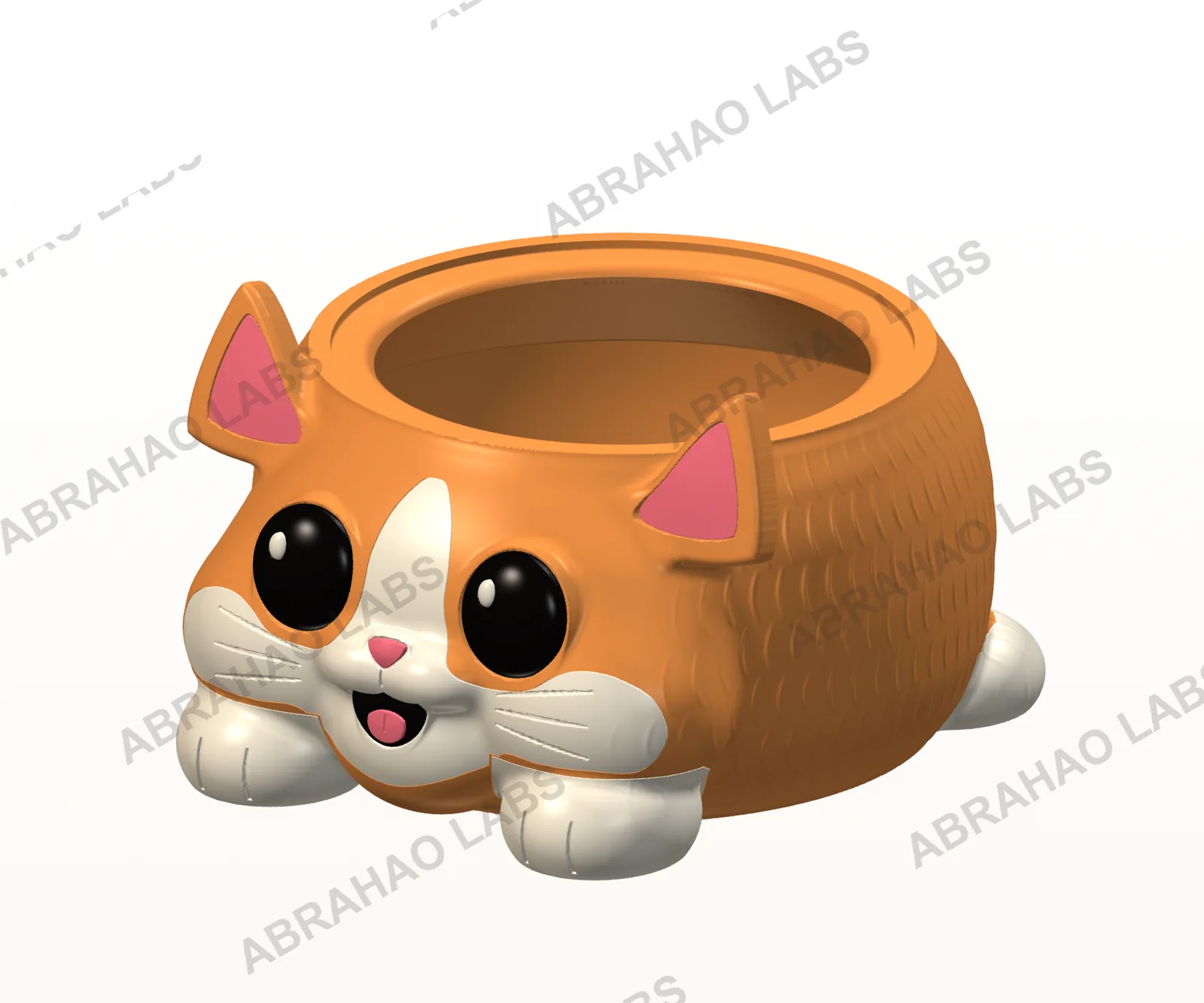
- Forma orgânica: rosto, personagem, animal, dobra de tecido. Blocos e furos não chegam lá, isso é trabalho de escultura digital.
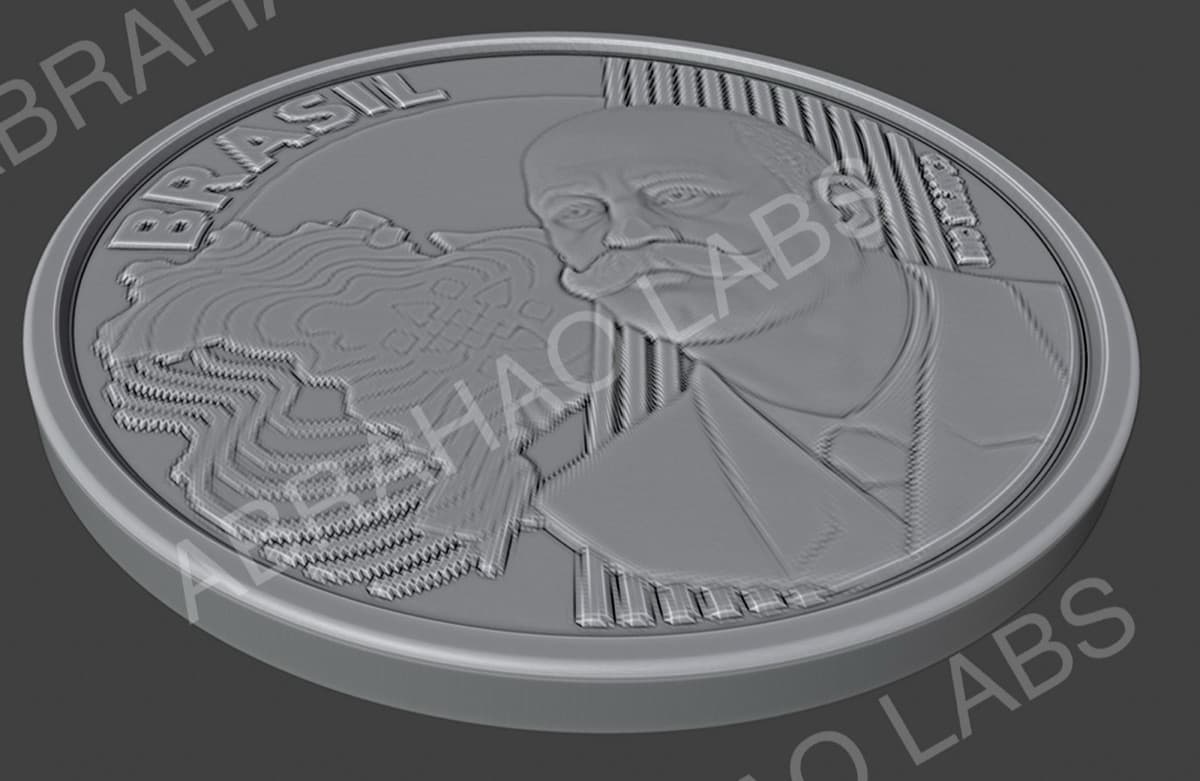
- Superfície curva complexa: carenagem, concha, peça que flui em mais de um eixo. No Tinkercad a curva vira escadinha de formas coladas.
- Encaixe de precisão: rosca, trilho, clique que fecha na tolerância certa. Dá para aproximar na tentativa e erro, mas cada teste é uma impressão jogada fora.
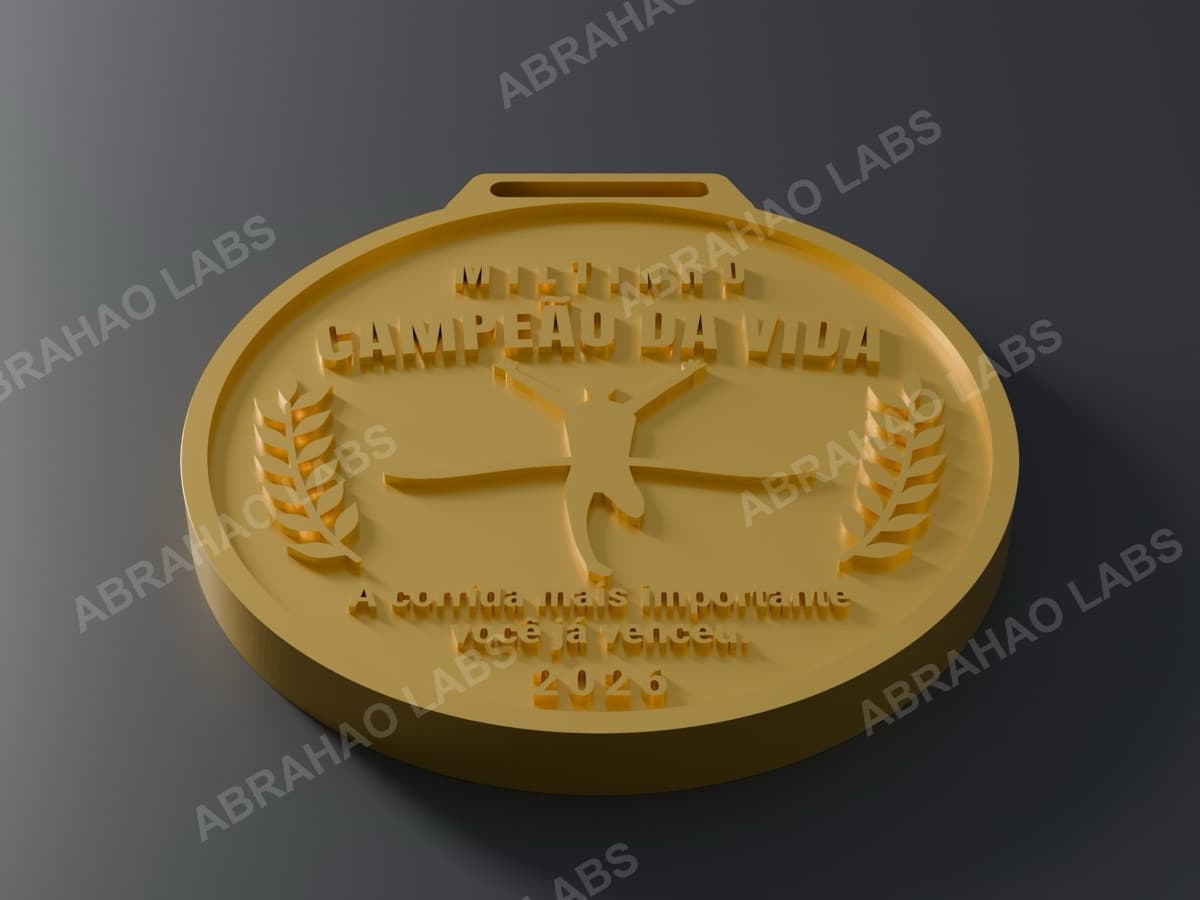
- Logo fiel: com o vetor em SVG o Tinkercad até importa o contorno; o que ele não resolve é espessura mínima de traço, ajuste para o bico de 0.4 e relevo em níveis, e cliente nota de longe.
O Tinkercad ensina a pensar em 3D. Quando o projeto pede mais que bloco e furo, não é você que chegou no limite: é a ferramenta.
Quando o projeto passa do Tinkercad
Chegou num desses muros, o caminho não é brigar com a ferramenta, é encomendar a modelagem. A gente modela a peça a partir de foto, desenho ou medidas mandadas pelo WhatsApp: você aprova a prévia 3D antes de qualquer produção e recebe o arquivo em STL, 3MF ou OBJ, pronto para fatiar, ou a peça já impressa na nossa Bambu Lab A1. O serviço completo está em modelagem 3D para impressão; se você só quer o arquivo exclusivo para imprimir em casa, o formato certo é o arquivo STL sob medida.
Peças que já saíram do nosso laboratório
A Abrahao Labs modela e imprime em 3D em Atibaia-SP e envia para todo o Brasil. As imagens abaixo são de projetos reais, fotos de peças entregues e prévias 3D enviadas a clientes, não de banco de imagem. Todo pedido passa por prévia 3D aprovada antes de imprimir.