Como converter SVG para STL e imprimir um desenho em 3D
Você tem um logo, um brasão ou um desenho em SVG e quer imprimir aquilo em relevo. Converter SVG para STL é simples em número de cliques: importar, extrudar, exportar. O que derruba a maioria das tentativas não é o programa, é o desenho: o SVG é um arquivo plano feito para tela, e a impressora precisa de um sólido fechado, com espessura, em milímetros.
Este guia percorre o caminho real em três ferramentas gratuitas e avisa onde o arquivo costuma quebrar: contorno aberto, traço que não vira sólido, escala errada e parede fina demais para o bico.
Antes de converter: prepare o SVG no Inkscape
Quase todos os problemas se resolvem nesta etapa, e ela é a mesma qualquer que seja o programa de destino. No Inkscape, abra o arquivo e faça, nesta ordem:
- Se a origem for uma imagem de bitmap (PNG ou JPG), ela ainda não é vetor. Use Caminho > Vetorizar bitmap (Path > Trace Bitmap), ajuste o limiar até o contorno ficar limpo e só depois siga.
- Transforme texto em curva: selecione e use Caminho > Objeto para caminho (Path > Object to Path). Texto que continua como texto não extruda direito, e a fonte pode nem existir no outro programa.
- Elimine o traço: selecione tudo e use Caminho > Contorno para caminho (Path > Stroke to Path). Traço é atributo de desenho, não geometria, e importador nenhum transforma linha sem preenchimento em sólido.
- Feche os contornos abertos: entre no editor de nós (tecla N), selecione os dois nós das pontas soltas e use Juntar nós selecionados. Caminho aberto é a causa número um de STL furado ou de peça que sai vazia.
- Una as formas sobrepostas com Caminho > União (Ctrl + mais). Duas formas sobrepostas viram duas paredes internas no STL, e o fatiador vai tentar imprimir as duas.
- Confira os furos: o miolo das letras O, A e P precisa ser subcaminho dentro da forma externa. Se sair sólido, selecione as duas partes e use Caminho > Diferença.
Por último, acerte a unidade. Em Arquivo > Propriedades do documento, coloque a unidade da página em milímetros e ajuste a página ao desenho: assim você sabe o tamanho real antes de exportar. Salve como SVG simples (Plain SVG), que evita metadados com os quais alguns importadores engasgam.
Converter SVG para STL no Tinkercad
Para desenho plano que vira relevo, o Tinkercad é o caminho mais curto e roda no navegador. Abra um projeto novo, clique em Importar, escolha o arquivo SVG e, na janela de importação, ajuste a escala. O Tinkercad importa em milímetros e mostra as dimensões resultantes ali mesmo: se o desenho vier com 400 mm de largura e você quer 80 mm, reduza a escala para 20 por cento antes de confirmar.
A forma entra na área de trabalho já extrudada. Selecione a peça e puxe a alça branca do topo, ou digite o valor na caixa de altura, para definir a espessura. Só entram no modelo as áreas preenchidas do SVG: linha sem preenchimento é ignorada, e é por isso que o passo de contorno para caminho importa tanto. Para uma placa com o desenho em relevo, importe o SVG, coloque uma caixa por baixo como base e agrupe os dois. Depois, Exportar > STL. O uso da ferramenta está no guia do Tinkercad em português.
Converter SVG para STL no Blender
Quando o desenho precisa de mais que uma extrusão reta (chanfro, curvatura, relevo em superfície não plana), o Blender resolve. Use Arquivo > Importar > Scalable Vector Graphics. O SVG entra como curva, não como malha, e entra minúsculo, porque o Blender interpreta a unidade do SVG de um jeito próprio. Escale antes de tudo e confira a dimensão no painel lateral (tecla N), com a cena em milímetros.
Com a curva selecionada, vá nas propriedades do objeto de curva, na seção Geometry, e informe o valor de Extrude: é a extrusão que dá espessura. O campo Bevel arredonda a borda, se você quiser um chanfro. Em seguida use Objeto > Converter > Malha, porque o exportador precisa de triângulos. Aplique a escala com Ctrl + A antes de exportar e depois vá em Arquivo > Exportar > STL, conferindo se a escala de saída está em 1.0. Se a forma vier com furos errados, o problema é a regra de preenchimento do SVG original e a correção é lá no Inkscape, não aqui.
As quatro regras que decidem se o STL imprime
- Contorno fechado: todo caminho precisa formar uma área fechada. Contorno aberto gera casca sem interior, e o fatiador não sabe o que é dentro e o que é fora.
- Escala em milímetros: confira a dimensão final dentro do programa 3D, não confie no tamanho que o SVG aparenta na tela. O SVG carrega unidade em pixel, e a conversão para milímetro varia conforme o programa que gerou o arquivo.
- Espessura mínima de parede: com bico padrão de 0.4 mm, parede abaixo de 0.8 mm não cabe nem um perímetro de cada lado. Detalhe fino, como a perna de uma letra ou uma linha de contorno, precisa respeitar esse piso.
- Altura de relevo suficiente: relevo com menos de 0.6 mm de altura some visualmente depois de impresso. Para o desenho aparecer de verdade sobre a base, trabalhe entre 1 e 2 mm de altura.
Depois de exportar, abra o STL no fatiador antes de comemorar. O Bambu Studio, o Orca e o Cura acusam malha com erro logo na importação e oferecem reparo automático; como ler esse aviso está no guia do Bambu Studio, e as referências de arquivo bem-feito estão no guia de arquivos STL.
Converter SVG para STL é um clique. O trabalho de verdade é deixar o vetor fechado, limpo e na escala certa antes do clique.
Quando não vale a pena insistir
Logo com degradê, sombra, transparência ou centenas de nós rebeldes dá um trabalho enorme para virar relevo limpo, e o resultado costuma sair sujo. O mesmo vale para desenho que precisa de altura variável: aí não é conversão, é modelagem. Se travou nesse ponto, dá para encomendar o arquivo pronto em arquivo STL sob medida: você manda o SVG, o PDF ou a foto do desenho, aprova a prévia 3D e recebe o STL na escala e na espessura certas. A modelagem é paga uma vez e o arquivo fica seu.
Peças que já saíram do nosso laboratório
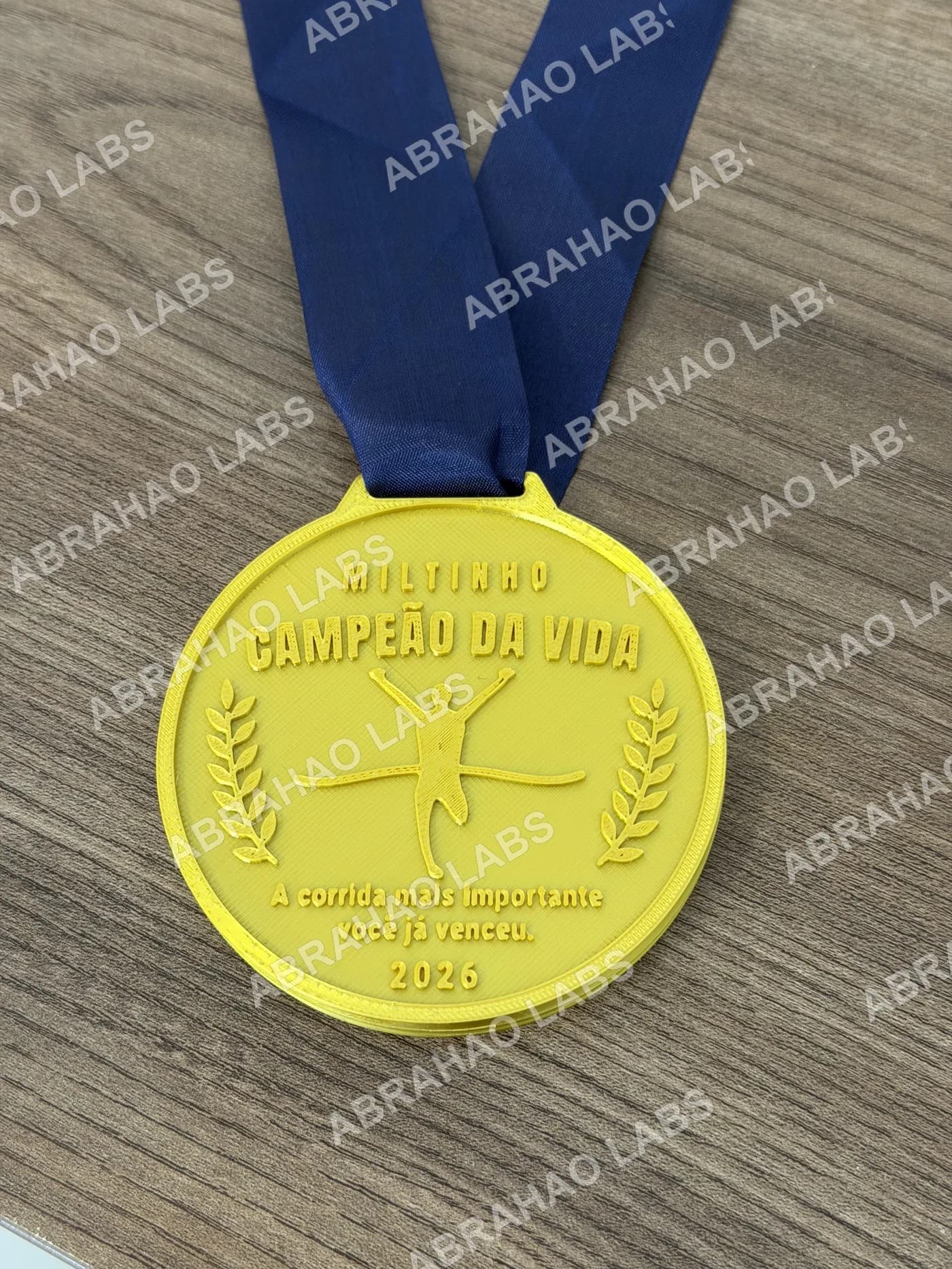
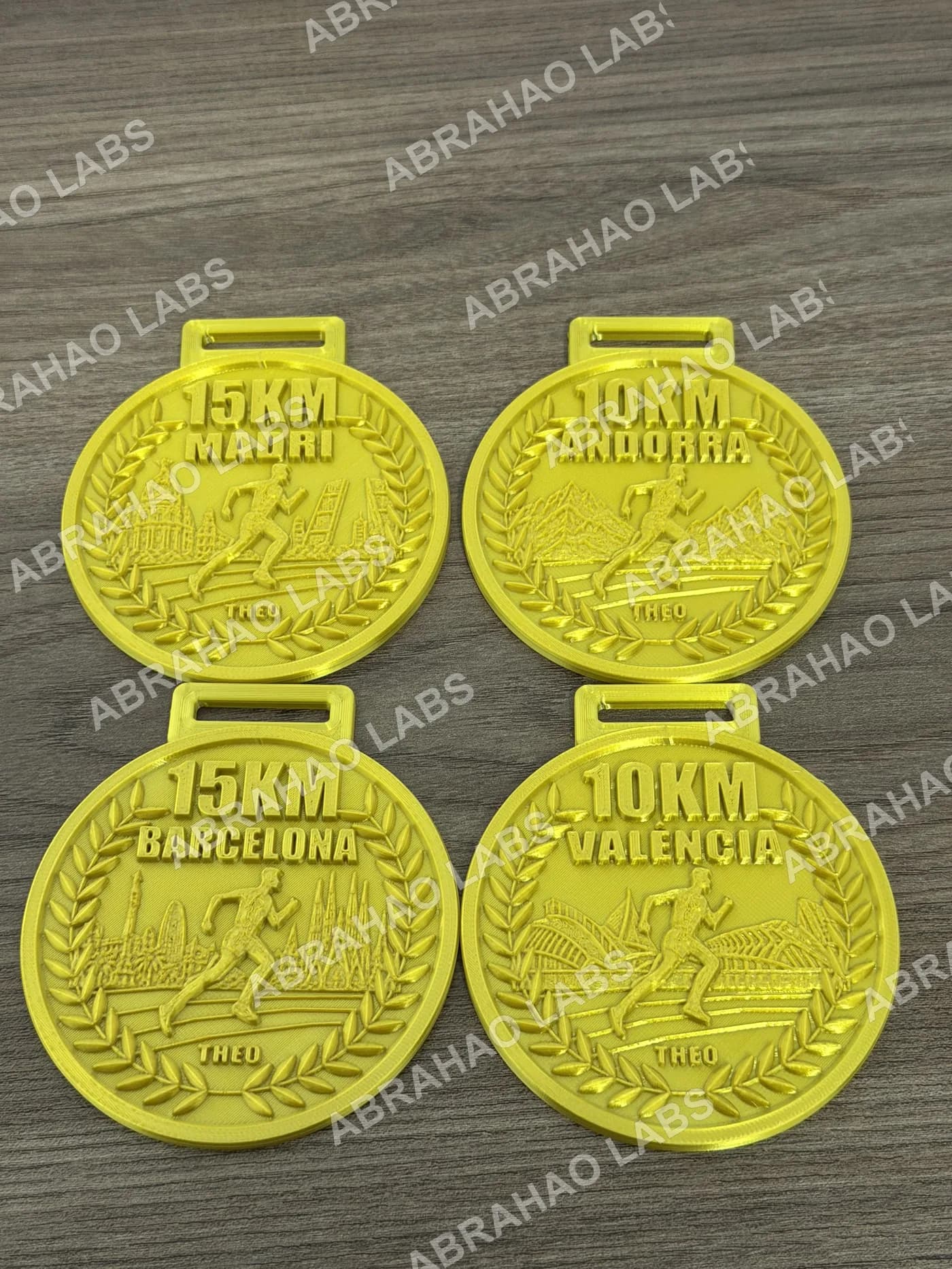
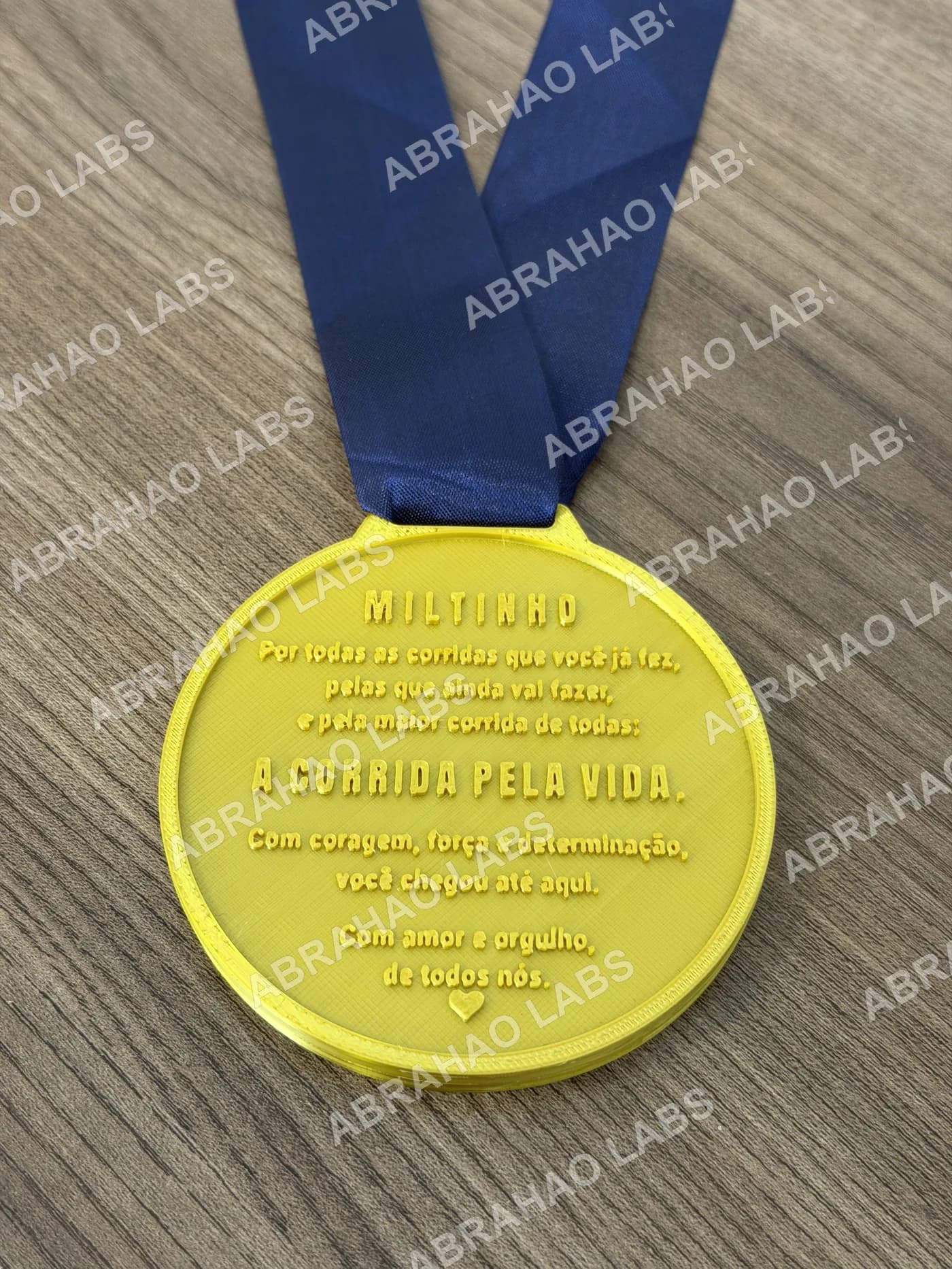
A Abrahao Labs imprime em 3D em Atibaia-SP há mais de dois anos e envia para todo o Brasil. As fotos abaixo são de trabalhos entregues, não de banco de imagem. Todo pedido passa por prévia 3D aprovada antes de imprimir.