Modelagem 3D no Fusion 360 para impressão: primeiros passos
Modelagem 3D no Fusion 360 é o passo que quase todo mundo dá depois de bater no limite das ferramentas de bloco e furo. O motivo é sempre o mesmo: apareceu uma peça que precisa encaixar em algo real. Um suporte que abraça um aparelho, uma tampa que substitui a que quebrou, um adaptador entre dois diâmetros diferentes. Aí a medida deixa de ser detalhe e vira o projeto inteiro.
O Fusion 360 é CAD paramétrico: você desenha um esboço plano, amarra cada medida com uma cota, transforma isso em sólido e guarda o caminho todo em um histórico. Mudar um número depois recalcula a peça inteira. É exatamente isso que malha não faz, e é por isso que peça funcional com medida pede CAD e não escultura.
O caminho de uma peça, do esboço ao sólido
- Escolha o plano e crie o esboço (atalho S, depois Create Sketch). Desenhe a silhueta com linha, retângulo e círculo, sem se preocupar com tamanho ainda: forma primeiro, medida depois.
- Cote tudo com Sketch Dimension (atalho D). Clique em uma linha, digite 42 mm e aperte Enter. Vá cotando até o esboço ficar totalmente restrito: as linhas mudam de cor e nada mais se mexe quando você arrasta. Esboço solto é a origem de metade dos problemas.
- Use restrições geométricas junto com as cotas: coincidente, tangente, paralela, simetria. Uma restrição de simetria vale por duas cotas e mantém a peça coerente quando o número mudar.
- Extrude (atalho E) transforma o esboço em sólido, com altura em milímetro. Distância negativa corta em vez de somar; Cut sobre um sólido existente abre o furo.
- Fillet (atalho F) arredonda aresta, e chanfro faz o mesmo em ângulo. Não é só estética: filete na base tira concentração de tensão e é onde peça impressa costuma quebrar. Chanfro de 0,5 mm na aresta apoiada também mata o pé de elefante da primeira camada.
- Shell esvazia o sólido deixando parede de espessura definida; Hole faz furo com diâmetro e profundidade controlados, melhor que círculo extrudado quando você vai mudar de ideia.
O histórico paramétrico é o que muda o jogo
A barra na base da tela guarda cada operação na ordem em que você fez. Clique duas vezes em qualquer uma e edite: a extrusão de 12 mm vira 15 mm, o furo de 8 mm vira 8,4 mm, e tudo que veio depois é recalculado sozinho. Isso parece detalhe até a primeira impressão de teste sair apertada. Em CAD você abre o arquivo, muda o número da folga, exporta de novo e imprime. Em malha, você refaz a peça.
Dá para ir além com parâmetros nomeados, em Modify, Change Parameters. Crie um parâmetro chamado folga com valor 0,2 mm e use o nome dele nas cotas de encaixe, em vez do número. Quando descobrir que a sua impressora pede 0,3 mm, você muda um valor e a peça inteira se ajusta. Para impressão em FDM, uma folga de 0,15 a 0,25 mm costuma dar encaixe deslizante e 0,3 a 0,4 mm dá encaixe folgado; o valor exato depende da sua máquina e do material, e só sai de um teste impresso.
Exportar em STL sem perder a curva
No navegador da esquerda, clique com o botão direito no corpo ou no componente e escolha Save as Mesh. Escolha STL ou 3MF, deixe a unidade em milímetro e preste atenção no Refinement: o CAD guarda a curva como matemática, e a malha só sabe triângulo. Refinement baixo transforma cilindro em prisma facetado, e isso aparece na peça impressa. Para peça com curva visível, use High ou abra Refinement Options e reduza o desvio para algo em torno de 0,01 mm. Depois disso, o arquivo segue o fluxo normal descrito no guia de arquivos STL: conferir tamanho, orientar e fatiar.
Guarde sempre o projeto original além do STL. O STL é o fim da linha, não dá para voltar atrás nele. E, se outra pessoa vai editar a peça em CAD depois, exporte também em STEP, que preserva a geometria de verdade.
O que conferir antes de gastar filamento
- Meça a peça real com paquímetro, não com régua. Meia dúzia de décimos de milímetro é a diferença entre encaixar e não encaixar.
- Confira se o esboço está totalmente restrito. Cota faltando significa medida que muda sozinha quando você editar a peça depois.
- Pense na orientação de impressão ainda no CAD: a peça quebra mais fácil na direção de empilhamento das camadas, então coloque o esforço no sentido do plano.
- Evite parede mais fina que 1,2 mm e detalhe em relevo com menos de 0,8 mm de largura. Com bico de 0.4 eles somem.
- Licença: o uso pessoal do Fusion 360 é gratuito com limites, como número de documentos ativos, e precisa de renovação periódica. Uso comercial é assinatura paga. Vale conferir a condição vigente antes de montar um trabalho em cima dela.
- Se a peça é orgânica, com rosto, bicho ou dobra de tecido, CAD é a ferramenta errada. E se ela é só bloco com furo, o Tinkercad resolve em muito menos tempo.
Peça com cota pede histórico paramétrico. Em CAD, errar a medida custa um número editado; em malha, custa o modelo inteiro refeito.
Quando encomendar a modelagem CAD
CAD paramétrico leva semanas para ficar natural, e nem todo projeto tem esse tempo. A gente modela a peça a partir de foto, desenho, medidas de paquímetro ou da peça quebrada enviada pelo WhatsApp. Você aprova a prévia 3D antes de qualquer produção e recebe o arquivo em STL, 3MF ou OBJ, ou a peça já impressa em PLA, PETG, ABS ou TPU. Enviamos para todo o Brasil e não temos pedido mínimo. Projeto técnico em série tem um caminho próprio, descrito em modelagem 3D industrial; o serviço geral está em modelagem 3D para impressão.
Peças que já saíram do nosso laboratório
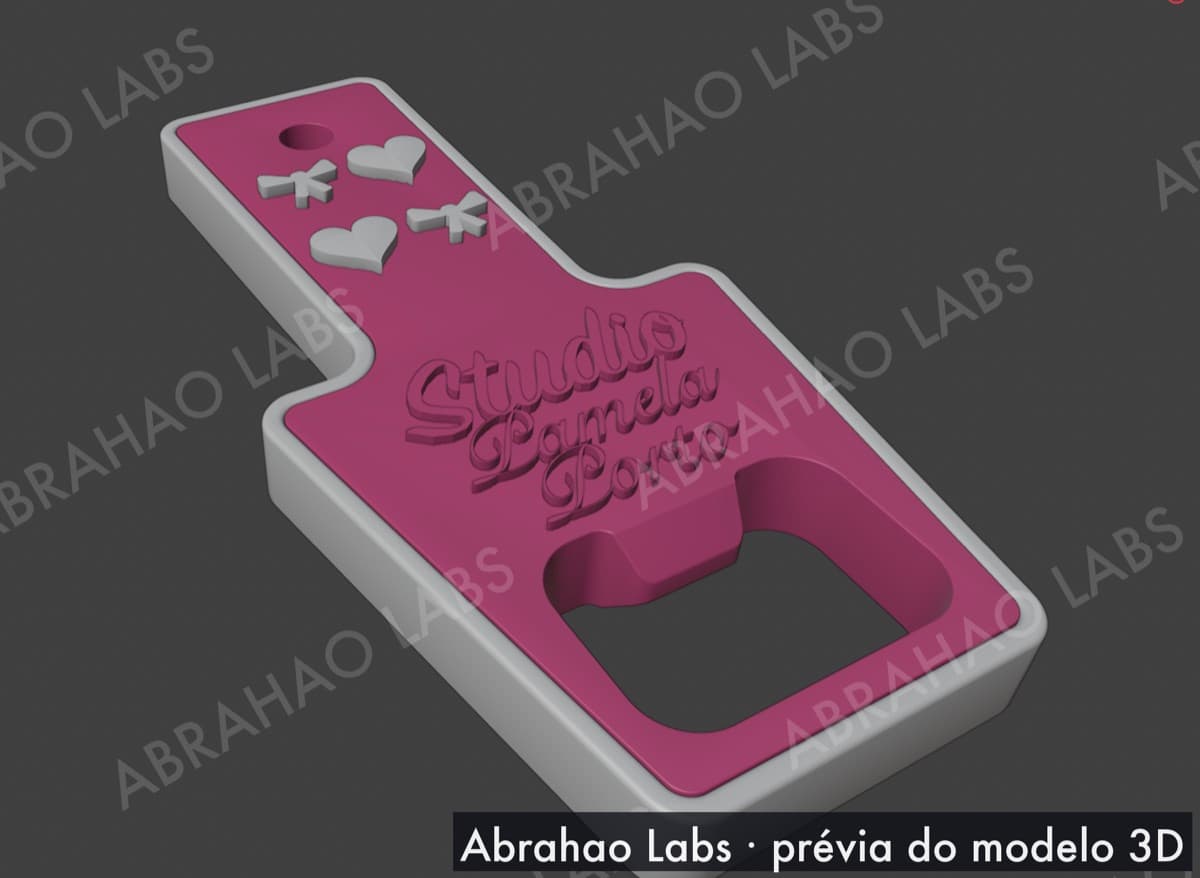
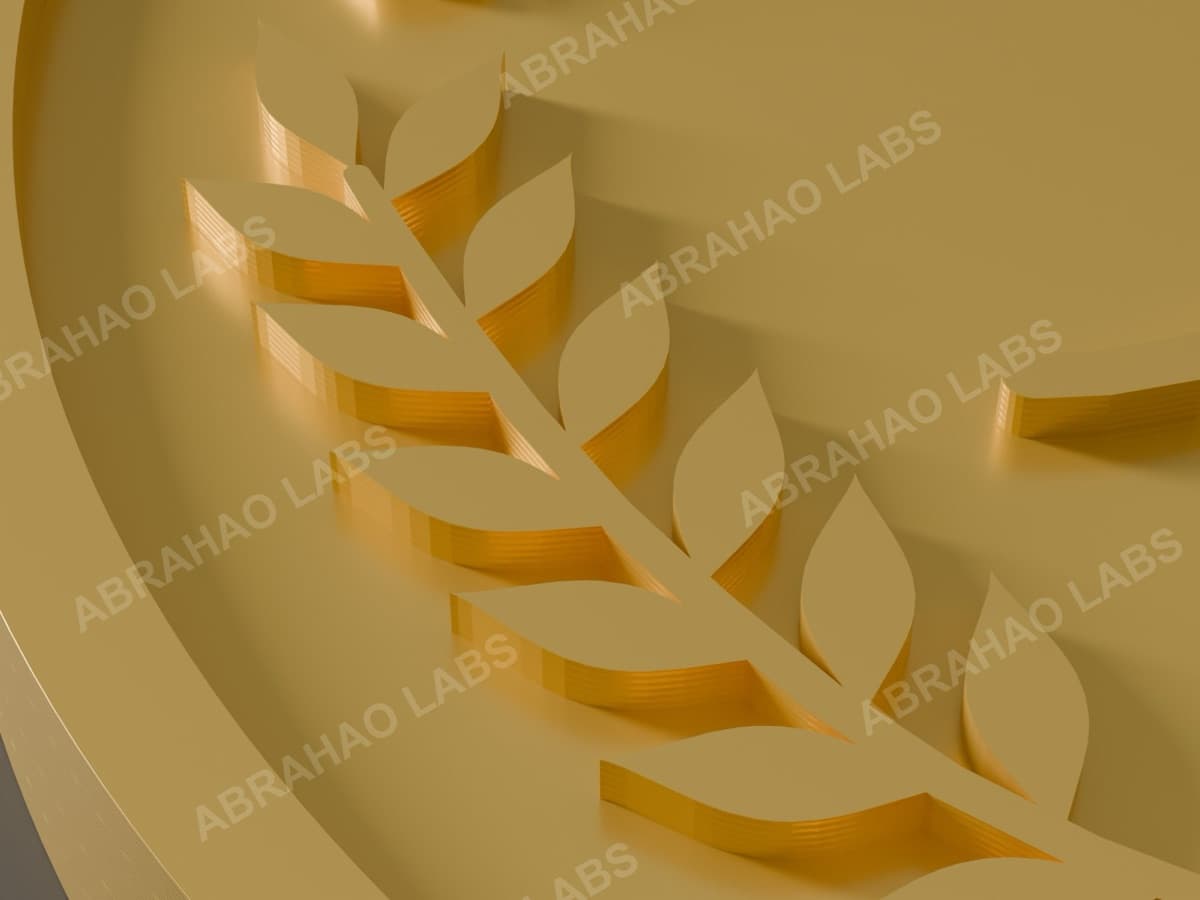
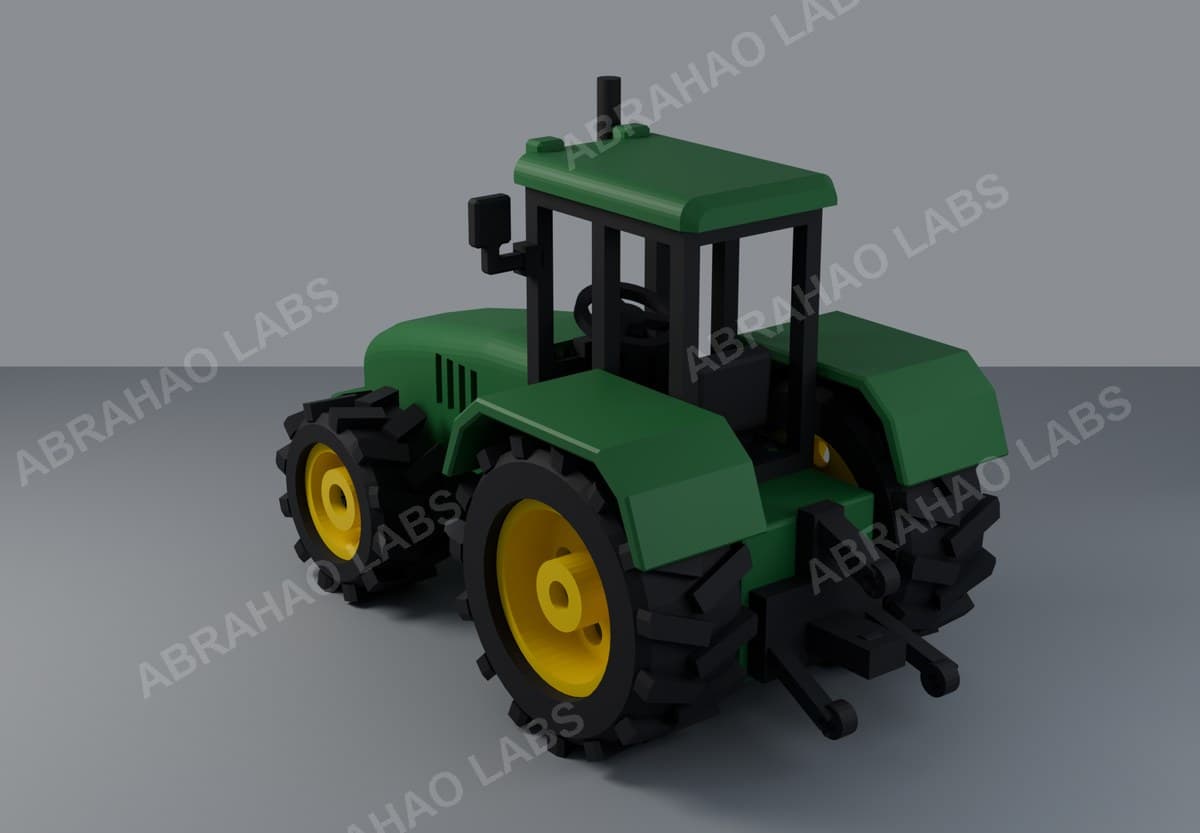
A Abrahao Labs imprime em 3D em Atibaia-SP há mais de dois anos e envia para todo o Brasil. As fotos abaixo são de trabalhos entregues, não de banco de imagem. Todo pedido passa por prévia 3D aprovada antes de imprimir.