Blender para impressão 3D: do modelo ao STL que imprime
O Blender é grátis, roda em qualquer computador razoável e esculpe qualquer coisa que você imaginar. O problema é que ele não nasceu para impressão 3D: nasceu para animação e render, onde ninguém liga se a malha é fechada nem se o modelo tem 2 milímetros ou 2 metros. Quem usa Blender para impressão 3D precisa fazer três coisas que o tutorial de animação nunca menciona: acertar a unidade, dar espessura de parede e conferir a malha antes de exportar.
Este guia é o caminho curto entre o modelo bonito na viewport e um STL que o slicer aceita sem reclamar. E é honesto sobre onde o Blender atrapalha: peça com cota e encaixe não se faz bem aqui.
A pegadinha da unidade: milímetro antes de qualquer coisa
- O Blender trabalha em metro por padrão. O cubo inicial tem 2 metros de lado. Se você modelar "do olho" e exportar, o STL chega no slicer mil vezes maior ou menor do que devia.
- Vá em Scene Properties, Units: deixe Unit System em Metric, mude Length para Millimeters e coloque Unit Scale em 0.001. A partir daí 1 unidade do Blender é 1 mm e os campos do painel N mostram milímetro de verdade.
- Ajuste também o Clip Start da viewport para algo como 0.1 mm. Com a escala pequena, o valor padrão faz a peça sumir quando você aproxima a câmera.
- Antes de exportar, aplique a escala com Object, Apply, Scale. Objeto com escala pendurada atrapalha modificadores que dependem de espessura real.
- Modele perto da origem, com a base apoiada em Z zero. Assim a peça chega no slicer já sentada na mesa.
- Confira o tamanho pelo painel N, aba Item, em Dimensions. Um chaveiro fica na casa de 50 x 25 x 4 mm; se o campo mostra 50 m, a unidade está errada.
Dar espessura: o modificador Solidify
O erro mais comum de quem vem de render é modelar uma casca. Na tela ela parece sólida, porque o Blender desenha os dois lados da face. No slicer ela é uma superfície de espessura zero: não tem volume, não tem o que preencher, e o fatiador cospe uma peça fantasma ou nada. A correção é o modificador Solidify.
Adicione Solidify e defina Thickness em milímetro. Para peça decorativa, 1,6 mm dá quatro perímetros com bico de 0.4 e aguenta manuseio; abaixo de 1,2 mm a parede fica translúcida e quebradiça. Use Offset em -1 para a espessura crescer para dentro e manter a silhueta externa, ligue Even Thickness para o canto não afinar e marque Rim, Fill para fechar as bordas. Depois, Object, Convert to Mesh, ou marque Apply Modifiers na exportação: o STL só enxerga geometria aplicada.
Dois hábitos completam a etapa de malha: em Edit Mode, selecione tudo e rode Mesh, Normals, Recalculate Outside (Shift+N), porque normal invertida vira buraco no fatiador, e use Merge by Distance para matar vértices duplicados de espelhamento e booleano. Se a peça veio de escultura, um Voxel Remesh com 0,3 a 0,5 mm de resolução fecha a malha de uma vez, ao custo de suavizar detalhe fino.
Checar com o 3D-Print Toolbox antes de exportar
O Blender já vem com um add-on feito exatamente para isso. Vá em Edit, Preferences, Add-ons, procure por "3D-Print Toolbox" e marque a caixa. Ele aparece no painel N, em uma aba própria. Com o objeto selecionado, clique em Check All e leia o relatório: arestas non-manifold (a malha não está fechada), faces com área zero, arestas de comprimento zero, faces que se autointerceptam, paredes abaixo da espessura mínima que você definiu e balanços acima do ângulo escolhido.
Cada item do relatório é clicável e leva a seleção direto para o problema na malha. O botão Make Manifold resolve boa parte dos casos simples, mas ele mexe na geometria, então confira o resultado antes de seguir. O mesmo painel mostra Volume e Area: volume é o que estima gasto de filamento, e volume negativo ou zero é sinal claro de normal invertida ou de casca sem Solidify. Corrigir aqui custa um minuto; descobrir no meio da impressão custa o rolo. A etapa seguinte, de fatiar e escolher parâmetro, está no guia do Bambu Studio.
Exportar o STL sem surpresa
File, Export, STL. Marque Selection Only para não levar câmera, luz e o cubo esquecido junto. Marque Apply Modifiers, senão o Solidify fica de fora e volta a casca oca. Deixe Scale em 1.00 e Forward/Up no padrão com Z para cima, que é como o slicer espera. Se a peça tem mais de uma cor ou mais de um corpo, exporte cada corpo em um arquivo, ou use 3MF, que guarda a separação. O que fazer com o arquivo daí em diante, conferir tamanho, orientar e escolher material, está no guia de arquivos STL.
Onde o Blender é ótimo e onde ele atrapalha
- Ótimo para forma orgânica: busto, bicho, personagem próprio, textura de rocha, relevo, escultura. Sculpt Mode com dyntopo e multires faz o que nenhum CAD faz com essa liberdade.
- Ótimo para volume solto: enfeite, troféu com forma livre, base de diorama, peça decorativa que não encaixa em nada.
- Ruim para peça com cota. Não existe esboço com dimensão amarrada: você não digita "furo de 8,2 mm a 15 mm da borda" e pronto. Você move vértice e mede depois.
- Ruim para alteração tardia. Mudar o diâmetro de um furo feito com booleano significa refazer a operação; não há histórico paramétrico que recalcule o resto sozinho.
- Ruim para encaixe e tolerância. Tampa que fecha, rosca, trilho e clique dependem de folga de 0,1 a 0,3 mm controlada, e malha não dá esse controle com conforto.
- Para esses casos, o caminho é bloco e furo em ferramenta simples, como no guia do Tinkercad, ou CAD paramétrico de verdade quando a peça é funcional.
Blender esculpe qualquer forma e não mede quase nada. Se a sua peça tem cota, a ferramenta errada custa mais caro que o tempo de aprender a certa.
Quando vale encomendar a modelagem
Se o modelo travou na malha, se a peça precisa encaixar em algo que já existe ou se o prazo não cabe em tentativa e erro, a gente modela para você. Você manda foto, desenho, medida de paquímetro ou o próprio arquivo do Blender pelo WhatsApp, aprova a prévia 3D antes de qualquer produção e recebe o arquivo em STL, 3MF ou OBJ, ou a peça já impressa em PLA, PETG, ABS ou TPU, com até 4 cores na mesma peça. Enviamos para todo o Brasil e não temos pedido mínimo. O serviço está em modelagem 3D para impressão.
Peças que já saíram do nosso laboratório
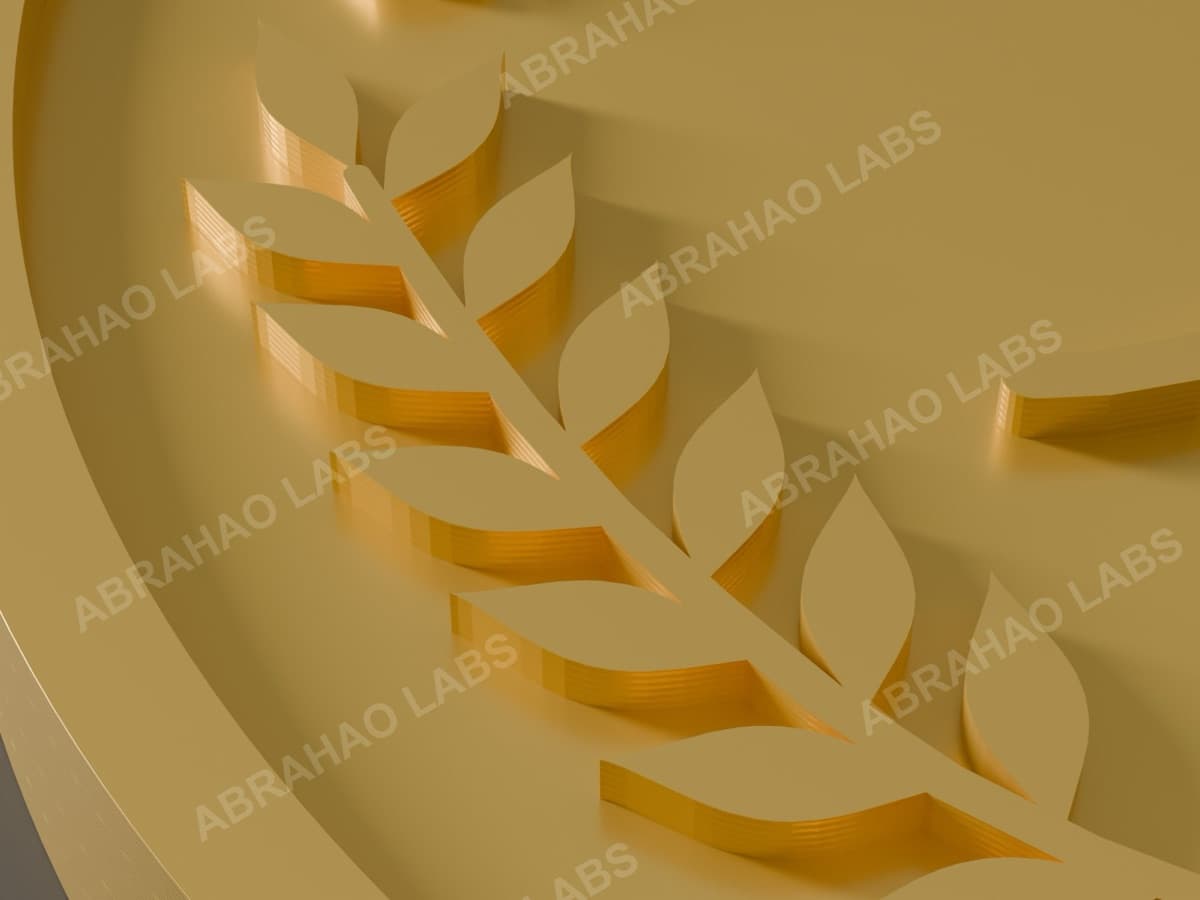
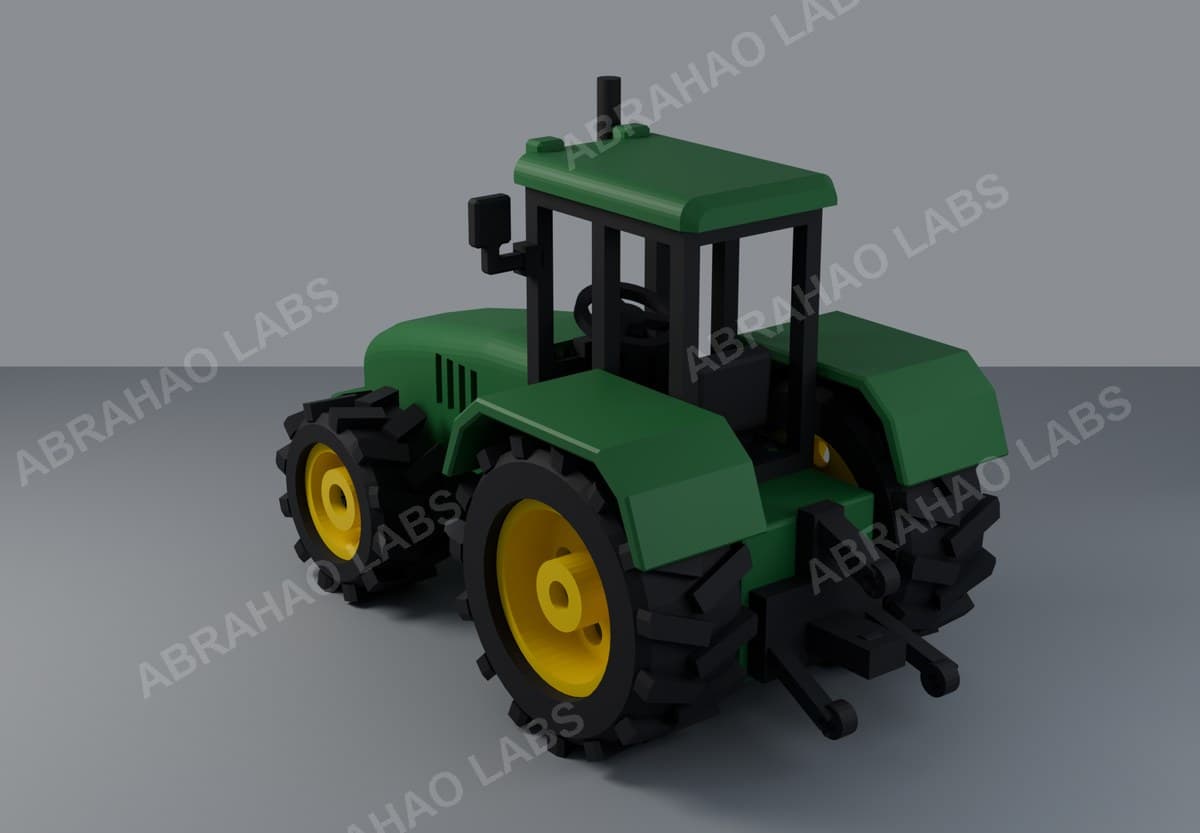
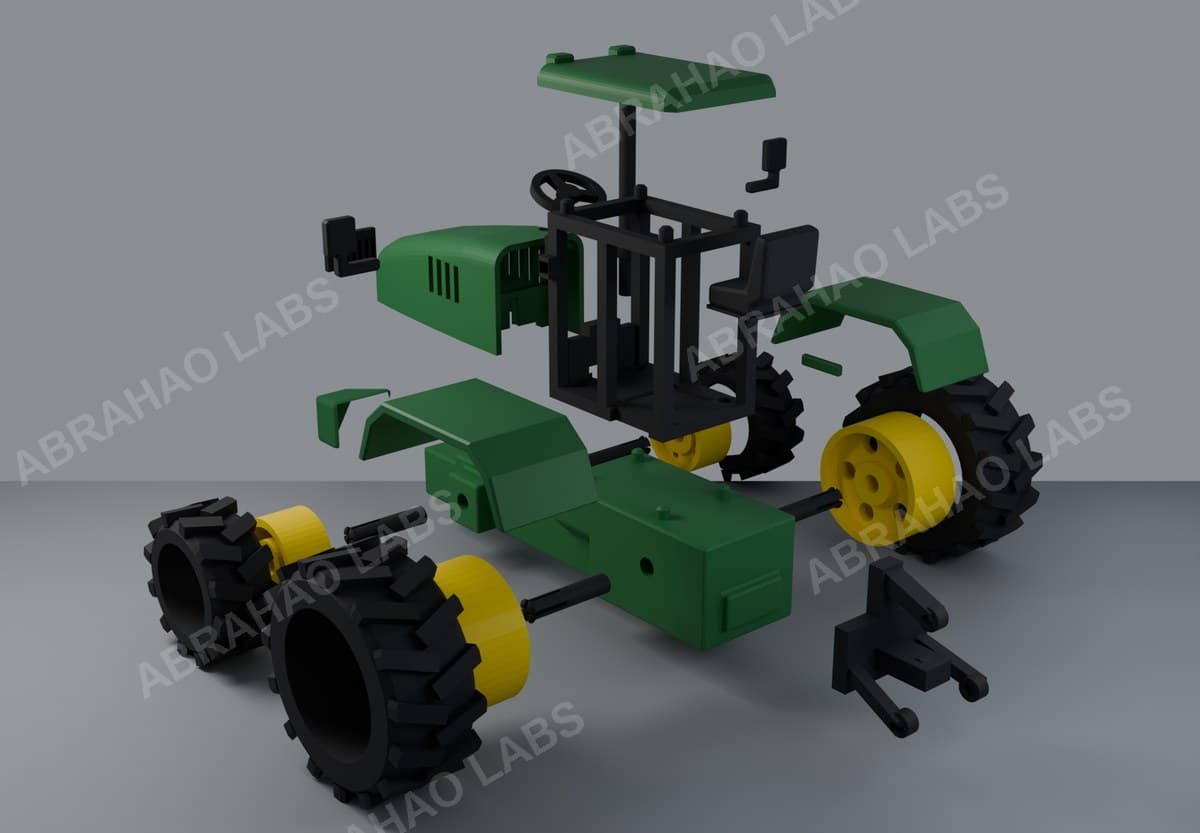
A Abrahao Labs imprime em 3D em Atibaia-SP há mais de dois anos e envia para todo o Brasil. As fotos abaixo são de trabalhos entregues, não de banco de imagem. Todo pedido passa por prévia 3D aprovada antes de imprimir.